
025-83700868



U8.COM·(中国区)有限公司官网-OBS Studio 是一款广受欢迎的开源直播与录屏软件,凭借其专业级功能和完全免费的特性,成为内容创作者的首选工具。这款跨平台软件支持Windows、Mac和Linux系统,提供强大的多源采集能力,可同时捕捉游戏画面、摄像头、窗口、浏览器以及各类多媒体内容。通过直观的场景过渡和混音控制,用户能轻松制作出专业水准的直播内容。软件支持RTMP推流至Twitch、B站等主流平台,并提供H.265/HEVC高效编码,显著降低带宽占用。其丰富的插件生态、GPU加速和低延迟特性,配合完全开源无广告的特点,使其在游戏直播、网课录制、视频制作等领域广受好评,是兼顾专业性和易用性的全能型音视频解决方案。接下来就让华军小编为大家解答一下OBS Studio怎么设置编码器以及OBS Studio设置编码器的方法吧!
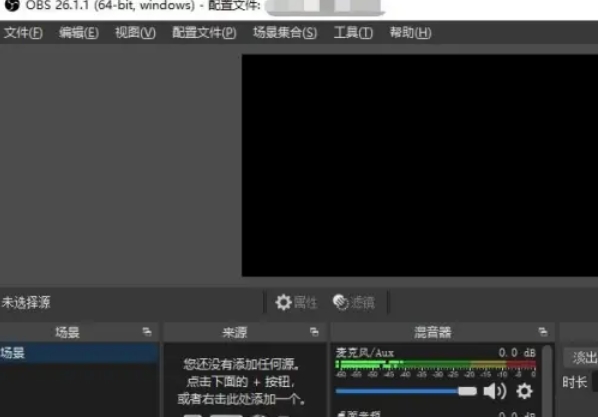
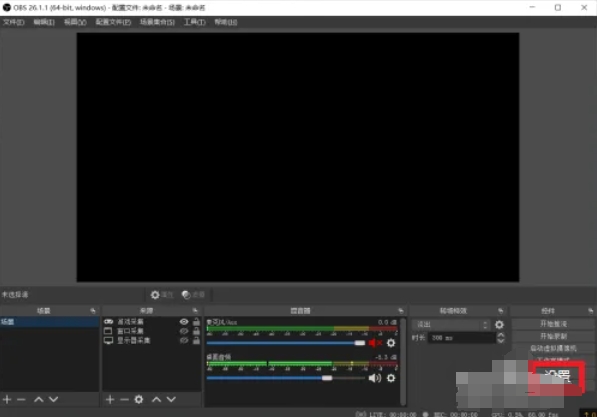
点击顶部菜单栏的 “设置”(Settings),或直接点击工具栏中的“设置”图标。
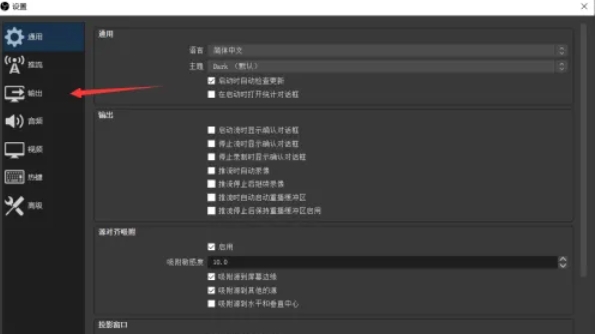
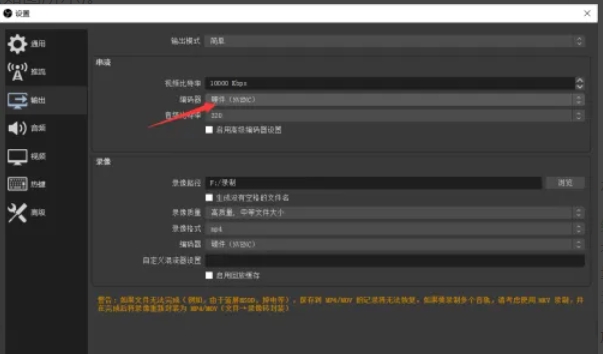
在设置窗口中,选择左侧的 “输出”(Output)选项卡。根据需求选择以下编码器之一
控制视频质量与文件大小。直播建议 2500-6000 kbps(1080p),录像可更高。
通常设为 2 秒(即 60 帧/秒下为 120 帧),避免过高导致兼容性问题。
平衡画质与性能,如“veryfast”适合大多数场景,“slow”可提升画质但增加 CPU 负载。
点击 “确定”(OK)或 “应用”(Apply)保存更改。进行一次测试直播或录制,观察画面流畅度、CPU/GPU 占用率及文件大小,必要时微调参数。
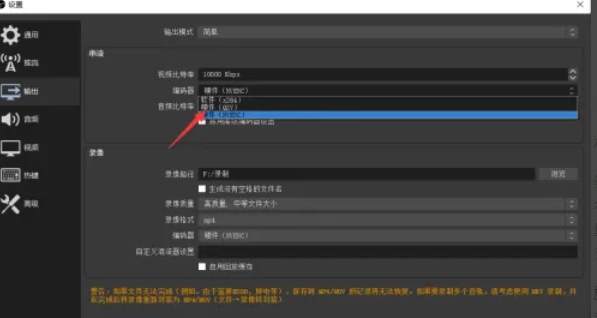
以上就是华军小编为您整理的OBS Studio怎么设置编码器以及OBS Studio设置编码器的方法啦,希望能帮到您!
Copyright © 2002-2024 U8国际电子监控有限公司 版权所有 Powered by EyouCms TEL: 025-83700868
地址:南京市鼓楼区三步两桥145号 邮箱:chuiniubi@126.com